
Volver a tu curso / CR2-S04
Computación y Robótica · 2.º ESO · Aprende
Publicamos soluciones en la web
Una web comunica un proyecto cuando organiza sus ideas, permite encontrar información y responde de forma comprensible. Aprenderás a distinguir estructura, presentación y comportamiento, y a distribuir el trabajo con los permisos previstos.
Tu misión
Crea una web interactiva de un proyecto del curso con tres secciones, HTML y CSS básicos, navegación, créditos y una interacción guiada. El formulario o cuestionario es simulado y no envía datos. Distribuye la carpeta en el entorno restringido del centro.
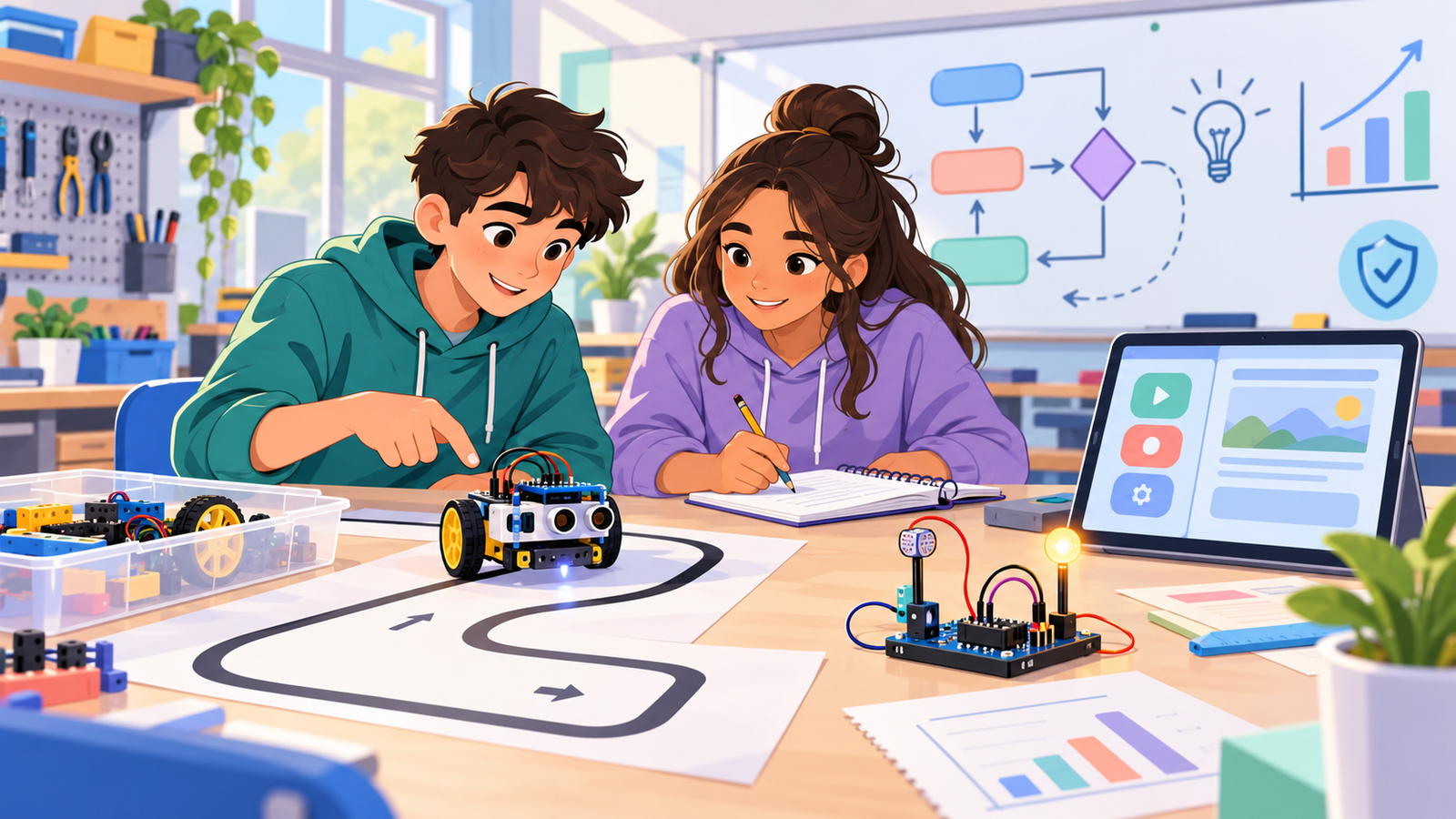
Lee la explicación, observa cómo se relacionan las ideas en el esquema y compruébalas en la práctica. Puedes cambiar de versión cuando lo necesites.
Herramientas de trabajo
Redacta las explicaciones en Documentos de Google y los diagramas en diagrams.net. Conserva el archivo editable de tus programas y guarda las evidencias que pide cada tarea.
4.2. Una estructura que ayuda a leer
Aprende · teoría y práctica
HTML organiza el contenido con elementos que expresan su significado. Un encabezado indica jerarquía: permite reconocer qué tema comienza y cómo se relaciona con los demás, además de su apariencia. Nuestra web presenta un título principal y tres secciones coherentes de propósito, funcionamiento y pruebas. La navegación ofrece enlaces descriptivos para llegar a ellas. El texto visible orienta a quien lee, mientras href indica el destino: #pruebas necesita un elemento con id pruebas. Cambiar las palabras del enlace no modifica automáticamente esa referencia. Esta organización también ayuda a navegar con tecnologías de apoyo.
Los recursos de otros archivos necesitan relaciones de ubicación igualmente claras. La ruta imagenes/esquema.png busca esquema.png dentro de la subcarpeta imagenes desde el documento actual. Una ruta personal absoluta puede depender de la ubicación en un ordenador concreto. Al copiar el proyecto, conservar estructura, nombres y mayúsculas permite mantener las relaciones entre documentos y recursos. Por eso abrir la carpeta copiada aporta una comprobación distinta de mirar la versión que ya funcionaba en el lugar original.
La estructura también debe permitir comprender lo que aportan las imágenes. Una imagen informativa necesita una alternativa que transmita su significado en ese contexto; una decoración puede tener alternativa vacía. Un esquema complejo requiere además texto que explique sus relaciones. Decir solo «imagen» o repetir el nombre del archivo no proporciona esa información. Comprobar navegación y comprensión desde la carpeta copiada permite revisar tanto los destinos técnicos como las explicaciones que encuentra la persona.
- Enlace descriptivo
- href o ruta
- Destino identificado
- Contenido estructurado
Un enlace dice «Ver los ensayos», pero apunta a #pruebas. La sección se llama visualmente «Resultados» y conserva id pruebas. Funciona porque destino e identificador coinciden, aunque las palabras visibles sean diferentes. Si se cambia solo el id, se rompe esa relación. El ejemplo distingue significado para quien lee y referencia que utiliza el navegador, dos aspectos que deben revisarse.


CURSO de HTML CSS y JavaScript: PRINCIPIANTES desde CERO
Mira el vídeo por partes. Relaciona una de sus explicaciones con el esquema y prueba el ejemplo de este apartado. La teoría escrita permite realizar la actividad sin reproducirlo.
El vídeo conserva el idioma original de su autor. Puedes consultar los subtítulos disponibles en el reproductor.
- En diagrams.net organiza las tres secciones y sus enlaces.
- En el editor HTML crea encabezados, id y navegación con destinos coincidentes.
- Añade una imagen propia con alternativa adecuada y comprueba la carpeta copiada en el navegador.
¿Qué cambia al modificar el texto visible de un enlace y qué cambia al modificar href?
4.3. Presentación coherente con CSS
Aprende · teoría y práctica
CSS aplica reglas de presentación a elementos seleccionados. Una regla contiene selector y declaraciones de propiedad y valor. Un selector de tipo puede afectar a todos los párrafos; una clase permite agrupar elementos con una función visual compartida. Separar estilos en un archivo facilita reutilizarlos y revisar cambios sin alterar el contenido. Para que surtan efecto, HTML debe enlazar correctamente ese archivo. Un estilo ausente puede deberse a una ruta errónea y no a una propiedad mal elegida.
La legibilidad depende de contraste, longitud de línea, espacios y posibilidad de ampliar el texto. Un ancho máximo limita líneas excesivas; una imagen con ancho máximo relativo y altura automática puede adaptarse sin deformarse. En una ventana estrecha, varias columnas pueden necesitar reorganización. Las medidas relativas responden al contexto; fijar todas las dimensiones en píxeles puede dificultar la adaptación. Comprueba lectura, teclado y ampliación en tareas concretas, sin declarar que unas pocas reglas garantizan toda la accesibilidad. Si algo se corta, revisa el contenedor y su distribución antes de reducir la letra para hacerlo encajar.
- Selector
- Propiedad y valor
- Presentación
- Prueba en otro tamaño
Una tarjeta tiene ancho fijo y su texto queda cortado al estrechar la ventana. Reducir la letra ocultaría el síntoma a costa de leer peor. El equipo prueba un ancho adaptable y conserva separación interior. Después amplía el texto para comprobar el efecto. La comparación enseña que apariencia y capacidad de uso se relacionan, pero deben observarse en condiciones distintas de la pantalla inicial.
Curso HTML y CSS 2026 🔥 | #4 Primeros Pasos con CSS: Colores, Fuentes y Estilos
Mira el vídeo por partes. Relaciona una de sus explicaciones con el esquema y prueba el ejemplo de este apartado. La teoría escrita permite realizar la actividad sin reproducirlo.
El vídeo conserva el idioma original de su autor. Puedes consultar los subtítulos disponibles en el reproductor.
- En el editor HTML enlaza un archivo CSS y crea una regla de tipo y una de clase.
- En el navegador comprueba ventana estrecha, texto ampliado e imágenes proporcionadas.
- Registra en Google Docs un cambio de propiedad y su efecto antes y después.
¿Por qué reducir la letra no resuelve necesariamente un diseño que se desborda?
4.4. Una interacción pequeña pero completa
Aprende · teoría y práctica
Una interacción conecta lo que hace una persona con una respuesta de la página. En el cuestionario local, HTML define un selector, un botón y una zona de resultado. JavaScript relaciona esos elementos mediante un evento: al pulsar el botón se ejecuta un manejador que lee la selección actual. El momento de lectura importa. Si la opción se guardara únicamente al cargar la página, cambiar el selector después no actualizaría aquel dato y la respuesta podría corresponder a una elección antigua.
La decisión puede organizarse en una función que recibe la opción y devuelve un mensaje. Ese retorno proporciona un valor; otro paso lo presenta en pantalla mediante textContent, que escribe el resultado como texto. Separar ambos pasos permite comprender qué parte decide y cuál muestra. La lógica contempla Sensor, Actuador, Controlador y opción vacía, con una rama general que orienta ante una elección no válida. En las comparaciones, === expresa igualdad estricta; = asigna un valor y las llaves delimitan los bloques de instrucciones.
Toda esa respuesta ocurre en la práctica local y no necesita enviar datos. Un botón de tipo button permite activar el manejador sin enviar el formulario. Si la plantilla utiliza submit, hay que impedir su envío por defecto mediante preventDefault y comprobarlo. Una etiqueta visible asociada al selector explica qué se elige. Los mensajes desarrollan la relación conceptual correspondiente en lugar de limitarse a «correcto», de modo que la respuesta también ayuda a aprender.
- Evento del botón
- Selección actual
- Función de decisión
- Texto del resultado
Una práctica ofrece «entrada de sonido» y «señal luminosa». Una función decide qué explicación corresponde y el manejador del botón la coloca en la zona de resultado. Al cambiar la elección, debe leerse el valor nuevo. Si no se ha elegido nada, se pide seleccionar. El ejemplo comprueba el recorrido del evento sin proporcionar la solución completa del cuestionario que entregarás.
- En el editor crea selector etiquetado, botón sin envío y zona de resultado.
- Con el código guiado del aula relaciona evento, lectura actual, función y textContent.
- En el navegador prueba las tres opciones y la vacía y registra resultados en Google Docs.
¿Qué pasaría si la selección se leyera al cargar en lugar de hacerlo al pulsar?
4.5. Fuentes, licencias y permisos
Aprende · teoría y práctica
Una fuente informa; una licencia o permiso determina qué usos de una obra se autorizan. Son preguntas relacionadas, pero distintas. Para justificar el funcionamiento del proyecto, consulta documentación técnica y registra autoría, título, enlace, fecha y uso en tu explicación. Para incorporar imagen o código ajeno, localiza la obra original y comprueba sus condiciones. Un resultado de buscador no concede permiso ni sustituye el enlace exacto. Dar crédito tampoco convierte un uso prohibido en autorizado.
Las licencias tienen condiciones diferentes. BY exige atribución; SA puede exigir que una adaptación se comparta con la misma licencia o una compatible; NC limita a usos no comerciales; ND no permite compartir adaptaciones bajo ese permiso. Comprueba la licencia concreta antes de modificar o distribuir un recurso y distingue tus aportaciones de las ajenas. Además, un material propio puede revelar datos de otras personas: una captura necesita revisión de privacidad aunque no tenga problema de autoría. El permiso de lector del espacio compartido decide audiencia y edición, no derechos sobre imágenes. Conserva una ficha que permita revisar esas tres cuestiones por separado.
- Recurso identificado
- Permiso compatible
- Uso y cambios
- Crédito verificable
Un equipo encuentra un dibujo útil con permiso para distribuirlo sin cambios, pero quiere alterar sus etiquetas. El crédito reconoce al autor, aunque no resuelve la adaptación. Puede buscar una obra con permiso compatible o dibujar un esquema propio. Después revisará también que la captura no muestre nombres personales. Derechos de uso y privacidad requieren decisiones distintas incluso dentro de una carpeta restringida.
Video tutorial 1: Las licencias Creative Commons – parte 1 – Facultad de Humanidades, USAC
Mira el vídeo por partes. Relaciona una de sus explicaciones con el esquema y prueba el ejemplo de este apartado. La teoría escrita permite realizar la actividad sin reproducirlo.
El vídeo conserva el idioma original de su autor. Puedes consultar los subtítulos disponibles en el reproductor.
- En Google Docs crea una ficha por recurso con autoría, origen, licencia, uso y cambios.
- Consulta las condiciones oficiales de la licencia de cada recurso que quieras incorporar.
- Revisa en el navegador las capturas y el mensaje de formulario simulado antes de compartir la carpeta.
¿Por qué una carpeta restringida no resuelve automáticamente licencia y privacidad?
4.6. Depurar navegación y comportamiento
Aprende · teoría y práctica
Depurar consiste en reproducir un fallo, proponer una causa, cambiar la parte pertinente y repetir la prueba. Una imagen ausente orienta hacia ruta o archivo; un enlace interno que no llega, hacia href e id; un botón sin respuesta, hacia carga del programa o manejador. La consola del navegador ayuda a encontrar errores técnicos, pero una respuesta incorrecta puede ejecutarse sin avisos. Siempre compara el resultado con el comportamiento que definiste, no solo con la ausencia de mensajes de error.
Prepara pruebas de cada enlace, cada opción y la entrada vacía. Copia toda la carpeta a otra ubicación y ábrela desde allí para detectar dependencias personales. Comprueba también teclado, ventana estrecha y ampliación de texto. En la distribución restringida del centro, revisa quién puede ver y quién puede editar con ayuda de una cuenta de prácticas o del docente. «Cualquiera con el enlace» puede ampliar la audiencia y no equivale al grupo autorizado. Conserva archivos fuente para poder corregir y registra un antes y después que permita reconocer qué mejora se comprobó y qué queda pendiente.
- Síntoma reproducido
- Hipótesis de capa
- Cambio localizado
- Prueba repetida
El cuestionario responde siempre lo mismo y la consola no muestra errores. El equipo observa que la función compara una palabra fija, no la selección actual. El código es ejecutable, pero contradice el diseño. Una tabla de opciones permite reproducir el problema, reparar esa lectura y repetir las ramas. Cambiar colores no aportaría información sobre la causa ni demostraría que el comportamiento quedó corregido.
- En una copia del editor introduce un fallo de ruta o revisa uno real y reproduce el síntoma en el navegador.
- En Google Docs registra causa, cambio y repetición de la prueba.
- Copia la carpeta, prueba navegación e interacción y comprueba en el servicio del centro el acceso de lector autorizado.
¿Puede estar mal una interacción aunque la consola no muestre errores?
4.7. Laboratorio, proyecto y dos entregas
Aprende · teoría y práctica
Un proyecto web reúne contenido y archivos relacionados. La estructura expresa qué se explica; el estilo facilita recorrerlo; la interacción comprueba una elección y ofrece información. Esas capas colaboran, pero no se sustituyen. Una sección de pruebas necesita describir condiciones, resultados y límites del proyecto original, no solo mostrar fotografías de éxito. La imagen aporta apoyo visual y el texto permite interpretar qué se ha comprobado. La carpeta final debe conservar recursos y rutas con una organización reconocible.
A01 incluye audiencia, mapa, fuentes, interacción prevista y una microweb ejecutada. También documenta un fallo reparado y el borrador compartido con rol lector en el entorno autorizado. A02 añade las tres secciones completas, interacción funcional, pruebas desde carpeta exportada, créditos y una mejora. Cada integrante explica una capa y un error resuelto, con una decisión propia. Las prácticas breves reutilizan esa misma web y no abren entregas adicionales. Antes de distribuirla, una pareja distinta realiza el recorrido sin ayuda inicial: esa observación permite revisar un mensaje o destino que sus autores daban por evidente.
- Contenido del proyecto
- Tres capas web
- Recorrido de usuario
- Duda observada
- Mejora comprobada
La web describe un robot y enlaza «Cómo lo comprobamos», pero el destino solo contiene una foto. La navegación funciona; falta información para interpretar la prueba. El equipo añade condiciones, resultado y limitación del ensayo. Luego pide a otra pareja explicar qué se ha demostrado. La mejora afecta al contenido y a su comprensión, aunque no haya requerido reparar JavaScript ni añadir una sección nueva.
- En Google Docs revisa que propósito, funcionamiento y pruebas enseñen relaciones del proyecto.
- En el editor integra HTML, CSS e interacción dentro de la misma carpeta.
- En el navegador pide a otra pareja un recorrido y usa una duda para mejorar el contenido o la navegación.
¿Qué diferencia hay entre que un enlace funcione y que su destino responda a la pregunta del usuario?
4.8. Profundiza a tu ritmo
Aprende · teoría y práctica
Las referencias de MDN explican enlaces, estilos y eventos con ejemplos que puedes investigar por partes. Los tutoriales de W3C ayudan a elegir encabezados, etiquetas y alternativas según su función. No necesitas completar un curso extenso para resolver una duda pequeña: formula primero qué comportamiento observas y qué quieres comprender. Un ejemplo externo puede utilizar otra estructura de carpetas o nombres de elementos. Adaptarlo exige relacionar esas referencias con las de tu proyecto, no copiar únicamente el bloque visible.
La transferencia consiste en prever qué cambia al ampliar una interacción o mover la web. Añadir una opción requiere revisar contenido HTML, decisión, mensaje y pruebas; colocar la carpeta dentro de otra ubicación exige revisar las rutas desde cada documento. Una mejora visual requiere repetir condiciones de lectura. Los recursos opcionales y vídeos pueden consultarse con pausas y apoyo escrito. Anota en Google Docs la pregunta, el enlace consultado y cómo verificaste la adaptación. La comprobación interna no implica certificación de accesibilidad ni publicación pública: comunica exactamente qué recorridos, tamaños y permisos se han revisado en el entorno del centro.
- Duda concreta
- Referencia técnica
- Adaptación de relaciones
- Prueba del cambio
Una guía añade una opción a un selector. El equipo cambia HTML, pero olvida ampliar la función y la tabla de pruebas. La opción aparece y siempre devuelve el mensaje general. La revisión por capas revela las partes que faltan. Consultar la documentación sirve entonces para comprender la relación entre valor y decisión, sin confundir haber copiado un ejemplo con haber comprobado su adaptación.
- Consulta una referencia MDN y otra W3C para una duda concreta de tu web.
- En Google Docs registra pregunta, fuente y comprobación realizada.
- En diagrams.net anticipa las partes afectadas al añadir una opción o mover la carpeta.
¿Qué partes debes revisar además del HTML al añadir una opción interactiva?
Tu proyecto y tus entregas
A01 · Diseña la solución
- Crea CR2-S04_web_A01_Apellidos en Google Docs con audiencia, propósito y requisitos.
- En diagrams.net dibuja el mapa de tres secciones y el recorrido de la interacción.
- Selecciona fuentes e imágenes con permiso compatible y documenta autoría, origen, licencia y cambios.
- Construye en el editor una microweb con HTML, CSS y selector o botón ejecutados; repara un fallo controlado y repite su prueba.
- Comparte el borrador con rol lector en el espacio autorizado y verifica acceso y datos mínimos con el docente; añade pruebas previstas y aportación individual.
Qué debes entregar
- Dossier con mapa, contenido previsto y fichas de recursos.
- Carpeta de microweb ejecutada y registro de síntoma, causa, reparación y nueva prueba.
- Comprobación de lector autorizado y minimización de datos; explicación individual de las tres capas.
Crear mi copia en Documentos de Google · Ver la plantilla vacía
A02 · Web interactiva de nuestro proyecto
- Construye las tres secciones con HTML, CSS, navegación y una interacción guiada sin envío de datos.
- Prueba Sensor, Actuador, Controlador y opción vacía; comprueba etiquetas, teclado, ventana estrecha y texto ampliado.
- Copia la carpeta a otra ubicación y verifica imágenes, estilos, programa y enlaces relativos.
- Documenta un fallo reparado, una mejora contrastada y los créditos de los recursos realmente utilizados.
- Entrega CR2-S04_web con archivos editables e instrucciones en el espacio restringido; comprueba audiencia y rol lector y explica individualmente una decisión y un error.
Qué debes entregar
- Carpeta editable de la web con tres capas y formulario o cuestionario simulado identificado.
- Tabla de rutas y ramas comprobadas desde carpeta exportada, accesibilidad revisada y mejora antes/después.
- Créditos y permisos compatibles, acceso lector probado y explicación individual.
Crear mi copia en Documentos de Google · Ver la plantilla vacía
Antes de entregar
- Distingo estructura, presentación y comportamiento con ejemplos de mi web.
- Explico rutas relativas y coincidencia entre href e id.
- La interacción lee la elección actual y contempla la entrada vacía.
- Puedo usar controles y enlaces con teclado y revisar otro tamaño de ventana.
- Justifico derechos de uso, privacidad y permisos de acceso por separado.
- Demuestro una reparación desde la carpeta que entrego.
Plantillas y archivos
Abre el modelo vacío de A01 o A02 y crea tu copia en Documentos de Google. Conserva también el archivo editable de la plataforma que uses.
Estas plantillas comunes ayudan a organizar el trabajo: complétalas según las instrucciones y evidencias de esta SdA y elimina los campos que no correspondan. El modelo vacío es de solo lectura. Trabaja en tu copia y comparte las respuestas únicamente como indique tu docente.
A01 · Diseña la solución
Crear mi copia en Documentos de Google · Ver la plantilla vacía
- Dossier con mapa, contenido previsto y fichas de recursos.
- Carpeta de microweb ejecutada y registro de síntoma, causa, reparación y nueva prueba.
- Comprobación de lector autorizado y minimización de datos; explicación individual de las tres capas.
A02 · Web interactiva de nuestro proyecto
Crear mi copia en Documentos de Google · Ver la plantilla vacía
- Carpeta editable de la web con tres capas y formulario o cuestionario simulado identificado.
- Tabla de rutas y ramas comprobadas desde carpeta exportada, accesibilidad revisada y mejora antes/después.
- Créditos y permisos compatibles, acceso lector probado y explicación individual.
Rúbricas de clase
Estas son las rúbricas de referencia de las entregas A01 y A02. Consúltalas para conocer qué evidencias y descriptores se valoran en cada entrega.
Consultar la rúbrica de A01
Diseño y microprueba
CYR.2.5.1 HTML, CSS y evento de interacción
Conocer la construcción de aplicaciones informáticas y web, entendiendo su funcionamiento interno, de forma segura, responsable y respetuosa.
Evidencia. Mapa, microweb con HTML CSS y selector o botón ejecutados.
| Banda | Desempeño observable |
|---|---|
| 1–2,9 | No distingue estructura, presentación y comportamiento ni explica el efecto del botón. |
| 3–4,9 | La página abre, pero falta relación entre selección, evento y mensaje o no explica CSS. |
| 5–6,9 | Construye una microweb y explica cómo HTML, CSS y JavaScript aportan estructura, presentación e interacción segura con datos ficticios. |
| 7–8,9 | Comprueba la lectura de la selección dentro del evento y explica un resultado distinto al cambiarla. |
| 9–10,0 | Justifica otra estructura o interacción para la audiencia y anticipa su efecto funcional y accesible. |
CYR.2.5.2 Diagnóstico de eventos y rutas web
Conocer y resolver la variedad de problemas potencialmente presentes en el desarrollo de una aplicación web, tratando de generalizar posibles soluciones.
Evidencia. Fallo controlado en el microprototipo con causa reparación y repetición.
| Banda | Desempeño observable |
|---|---|
| 1–2,9 | No reproduce el fallo ni relaciona el síntoma con ningún archivo o instrucción. |
| 3–4,9 | Prueba cambios de formato ante un fallo de ruta o evento sin comprobar su causa. |
| 5–6,9 | Localiza un fallo de ruta, identificador o evento, lo corrige y repite la tarea que fallaba. |
| 7–8,9 | Distingue fallo de carga de script de lectura incorrecta y comprueba una segunda ruta. |
| 9–10,0 | Diseña una prueba de traslado de carpeta y aplica una pauta general para evitar rutas dependientes del equipo. |
CYR.2.6.2 Compartir la web en el entorno autorizado
Acceder a servicios de intercambio y publicación de información digital aplicando criterios de seguridad y uso responsable.
Evidencia. Borrador compartido con rol lector y revisión de datos y permisos.
| Banda | Desempeño observable |
|---|---|
| 1–2,9 | Usa una publicación abierta sin justificar audiencia ni revisar datos. |
| 3–4,9 | Entrega un enlace, pero no verifica lectura o permite edición innecesaria. |
| 5–6,9 | Accede al servicio del centro, comparte el borrador con audiencia prevista y verifica permiso de lector y minimización de datos. |
| 7–8,9 | Detecta y corrige un permiso o ruta que impedía el acceso previsto. |
| 9–10,0 | Explica cómo adaptaría permisos a otra audiencia y comprueba el cambio desde ese rol. |
CYR.2.6.3 Permisos de reutilización y atribuciones
Reconocer y comprender los derechos de los materiales alojados en la Internet.
Evidencia. Inventario de recursos del borrador con autor origen licencia y uso.
| Banda | Desempeño observable |
|---|---|
| 1–2,9 | Da por reutilizable cualquier contenido encontrado y no distingue recurso propio y ajeno. |
| 3–4,9 | Cita enlaces, pero no comprueba permiso o confunde atribuir con autorizar. |
| 5–6,9 | Identifica autor, origen y condiciones de los recursos iniciales y decide si su uso y modificación son compatibles con la web. |
| 7–8,9 | Sustituye un recurso incompatible y corrige la atribución conforme a las condiciones. |
| 9–10,0 | Compara dos permisos de uso y justifica cuál permite la modificación y distribución previstas. |
Consultar la rúbrica de A02
Producto pruebas y mejora
CYR.2.5.1 HTML, CSS y evento de interacción
Conocer la construcción de aplicaciones informáticas y web, entendiendo su funcionamiento interno, de forma segura, responsable y respetuosa.
Evidencia. Carpeta web editable, interacción funcional y explicación de las tres capas.
| Banda | Desempeño observable |
|---|---|
| 1–2,9 | La web no permite la tarea o el evento no corresponde a la explicación aportada. |
| 3–4,9 | Se ve el contenido, pero siempre responde igual o no explica cómo se actualiza el mensaje. |
| 5–6,9 | Construye HTML y CSS coherentes y una interacción funcional, explica su recorrido interno y revisa privacidad y recursos. |
| 7–8,9 | Corrige una incoherencia entre selección y mensaje y verifica todas las opciones y el caso vacío. |
| 9–10,0 | Añade una opción justificada y demuestra que conserva funcionamiento, comprensión y acceso de teclado. |
CYR.2.5.2 Diagnóstico de eventos y rutas web
Conocer y resolver la variedad de problemas potencialmente presentes en el desarrollo de una aplicación web, tratando de generalizar posibles soluciones.
Evidencia. Registro de incidencia y pruebas desde carpeta exportada.
| Banda | Desempeño observable |
|---|---|
| 1–2,9 | Persisten fallos que impiden la tarea y no se identifica causa verificable. |
| 3–4,9 | Se corrige un síntoma, pero no repite la prueba ni revisa destinos relacionados. |
| 5–6,9 | Reproduce y repara un fallo de navegación o lógica y verifica interacción y rutas en la carpeta de entrega. |
| 7–8,9 | Comprueba casos vacío, opción nueva y destino interno y explica la regla de reparación aplicada. |
| 9–10,0 | Resuelve un fallo nuevo al cambiar contexto de ejecución y generaliza la solución con una prueba reproducible. |
CYR.2.6.2 Compartir la web en el entorno autorizado
Acceder a servicios de intercambio y publicación de información digital aplicando criterios de seguridad y uso responsable.
Evidencia. Entrega interna, prueba de lector y registro de revisión de privacidad.
| Banda | Desempeño observable |
|---|---|
| 1–2,9 | La web difunde datos innecesarios o su acceso no corresponde a la audiencia acordada. |
| 3–4,9 | Entrega por el canal previsto, pero mantiene permisos excesivos o no verifica el acceso real. |
| 5–6,9 | Comparte con el grupo autorizado, distingue ver y editar y comprueba acceso y ausencia de datos no necesarios. |
| 7–8,9 | Resuelve una incidencia de acceso preservando la restricción y documenta la comprobación desde el lector. |
| 9–10,0 | Adapta la distribución a otro destinatario y justifica los límites del enlace y de las copias compartidas. |
CYR.2.6.3 Permisos de reutilización y atribuciones
Reconocer y comprender los derechos de los materiales alojados en la Internet.
Evidencia. Créditos completos de los recursos usados y revisión de una modificación.
| Banda | Desempeño observable |
|---|---|
| 1–2,9 | Presenta recursos ajenos como propios o mantiene un uso incompatible sin reconocerlo. |
| 3–4,9 | Hay créditos, pero falta permiso verificable o atribución de un recurso modificado. |
| 5–6,9 | Atribuye los recursos utilizados y respeta sus condiciones de uso y modificación en la web entregada. |
| 7–8,9 | Revisa un recurso modificado y explica qué obligación conserva y cómo se ha cumplido. |
| 9–10,0 | Justifica una selección alternativa que permite reutilizar el proyecto y explica las condiciones al destinatario. |
Vídeos, recursos y fuentes
Curso HTML & CSS ( 3 / 5 ): Unidades y Estilos CSS – jonmircha
Mira el vídeo por partes. Relaciona una de sus explicaciones con el esquema y prueba el ejemplo de este apartado. La teoría escrita permite realizar la actividad sin reproducirlo.
El vídeo conserva el idioma original de su autor. Puedes consultar los subtítulos disponibles en el reproductor.
Para seguir aprendiendo
- MDN: Creating links
- MDN: Getting started with CSS
- MDN: Introduction to events
- W3C WAI: Headings
- W3C WAI: Labeling Controls
- W3C WAI: An alt Decision Tree
- Creative Commons: The CC Licenses
Revisión editorial: octubre de 2026.